



如上图所示,图标看起来就有点大了,如何能把图标变小一点,按照自己的想法去设置呢?
给大家分享一个非常实用的代码,短短几行即可实现我们想要的效果,非常的好用。
1. defaults write com.apple.dock springboard-columns -int 10
2. defaults write com.apple.dock springboard-rows -int 8
3. defaults write com.apple.dock ResetLaunchPad -bool TRUE
4. killall Dock
-
defaultswritecom.apple.dockspringboard-columns -int 10这行代码是用来调整每一列的图标数量,10代表每一列显示10个。这里显示图标的个数可以根据个人喜好来进行调整,非常不错。
-
defaults write com.apple.dock springboard-rows -int 8这一行代码是用来调整多少行显示图标数量,这里的8就是代表显示8行,这个也可以根据自己喜好去调整。
-
最后剩下的两行代码是起到重置和重启的功能。
了解代码的意思之后就可以根据自己的喜好去设置了,首先复制以上代码打开终端然后粘贴直接回车即可。
(如下图) 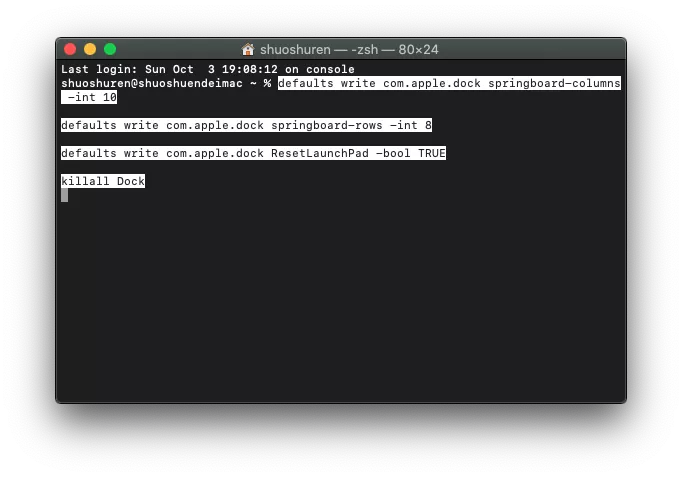
回车之后,我们退出终端打开启动台就会发现图标的排列个数和行数已经设置好了。
如果觉得图标太小了这里建议大家把数字都改成7效果比较合适。
如果是用了一段时间之后,想恢复成默认效果打开终端输入以下代码回车即可恢复成默认状态啦~
1. defaults write com.apple.dock springboard-rows Default
2. defaults write com.apple.dock springboard-columns Default
3. defaults write com.apple.dock ResetLaunchPad -bool TRUE
4. killall Dock
以上就是今天分享的全部内容.